# Window Server 2022
Aide mémoire concernant window server 2022
# Installation basic
## installion de base
> Changer l'adresse ip, si virtualisé sous **"proxmox ou vmware installer les drivers"**, ensuite Changer le nom de la machine insérer une adresse ip fixe et mettre à jours. Pour installer => [active Directory](https://rdr-it.com/windows-serveur-2022-installater-controleur-de-domaine-active-directory/)
## activer bureau distant
[installation RDP](https://rdr-it.com/deployer-un-serveur-rds-service-de-bureau-a-distance/)
# Désactivation mot de passe complexe
## Désactiver Mot de passe complexe
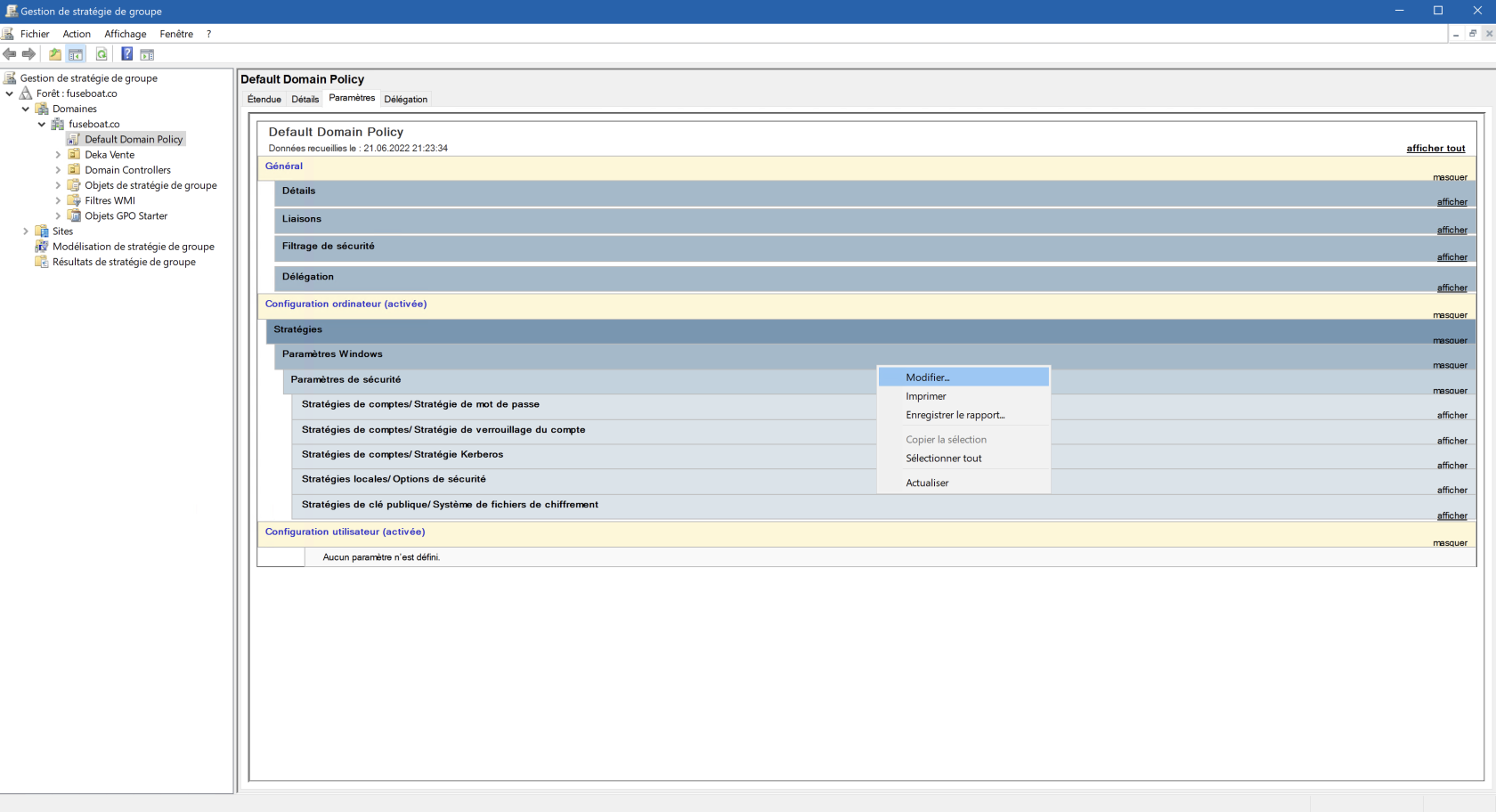
Taper `Windows + R`et chercher **gestion des stratégie de groupe** aller sous le nom de domaine qui pour moi est **fuseboat.co/Default Domain Policy** cliquer sur paramètre et dans **Configuration ordinateur** clique de droite et modifier.
[](https://wiki.fuseboat.co/uploads/images/gallery/2022-06/capture-decran-2022-06-21-a-21-28-20.png)
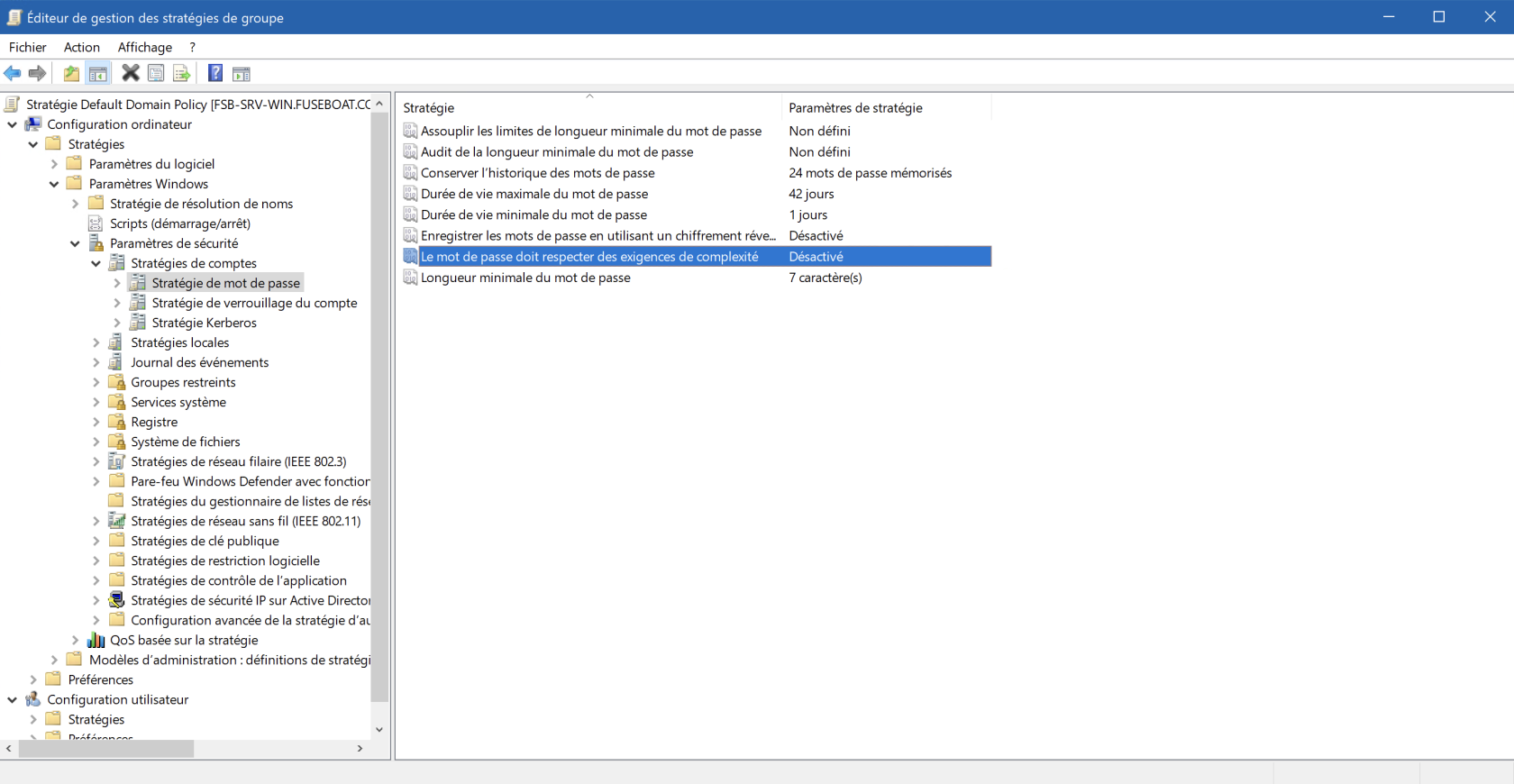
> Sous **Paramètres de sécurité** déplier le menu, ensuite **Stratégie de comptes** déplier encore le menu et cliquer sous **Stratégie de mot de passe**
[](https://wiki.fuseboat.co/uploads/images/gallery/2022-06/JLQactive.png)
et cliquer sur **Le mot de passe doit respecter des exigences de complexité** et on le désactive.
Et on met à jours les changements avec **gpupdate /force** soit dans le terminal soit en écrivant directement dans la recherche et enter.
# Créer utilisateurs & groupes
## Création d'unité d'organisation
> #### `Windows + R` taper **utilisateurs et ordinateurs Active Directory** une fois dedans cliquer que de droite sur le nom de domaine **fuseboat.co**, nouveau et inserer le nom voulu et créer: [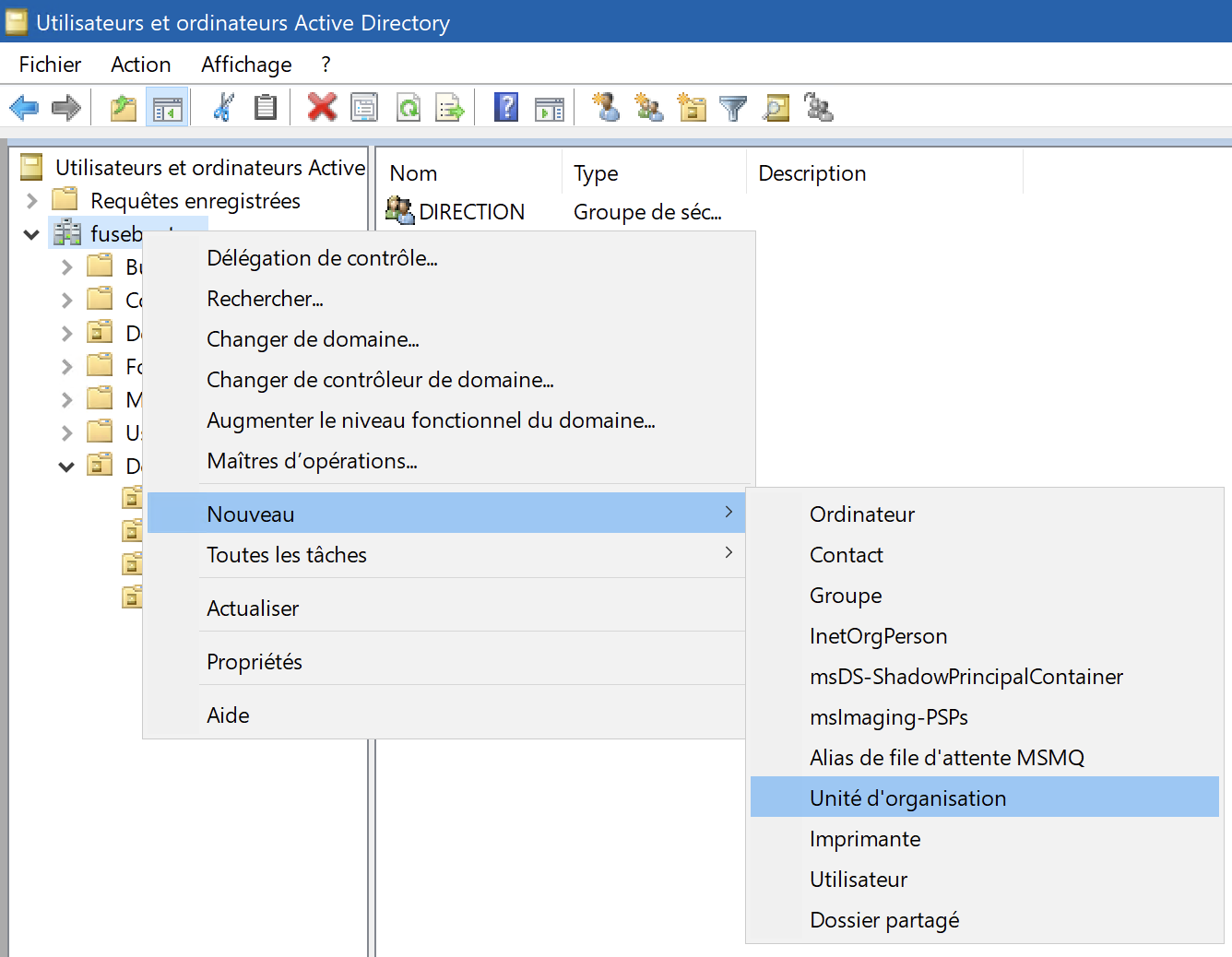](https://wiki.fuseboat.co/uploads/images/gallery/2022-06/capture-decran-2022-06-21-a-21-37-27.png)
## Création de de groupe
> #### Clique droite sur **Test** créer groupe que j'applerai **Admin**: [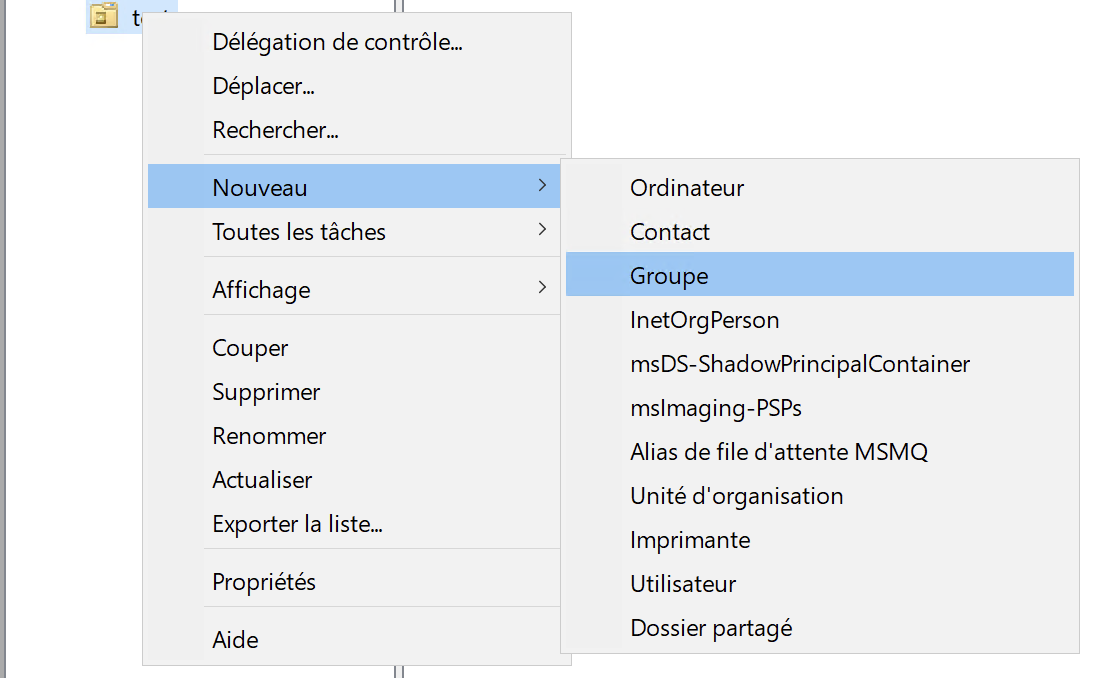](https://wiki.fuseboat.co/uploads/images/gallery/2022-06/capture-decran-2022-06-21-a-21-40-34.png)
## Créer utilisateur dans unité d'organisation
> #### Clique droite sur *Test* créer utilisateur que j'applerai **Arnaud Do** entrée les informations comme si dessous et insérer le mot de passe: [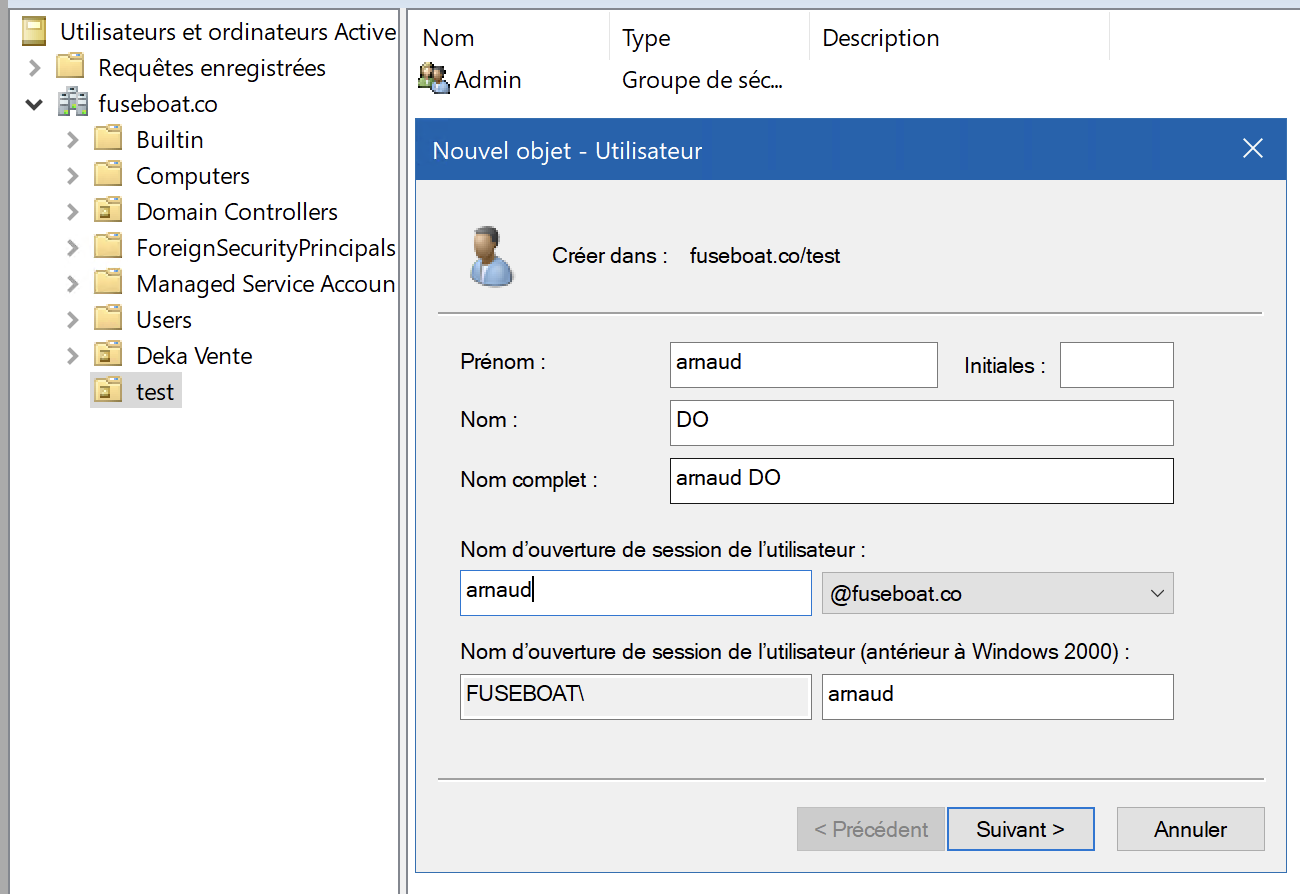](https://wiki.fuseboat.co/uploads/images/gallery/2022-06/capture-decran-2022-06-21-a-21-42-50.png)
## Ajouter utiliseur dans Group
> #### Clique de droite sur le groupe en question "DEV" **Propriétés**: [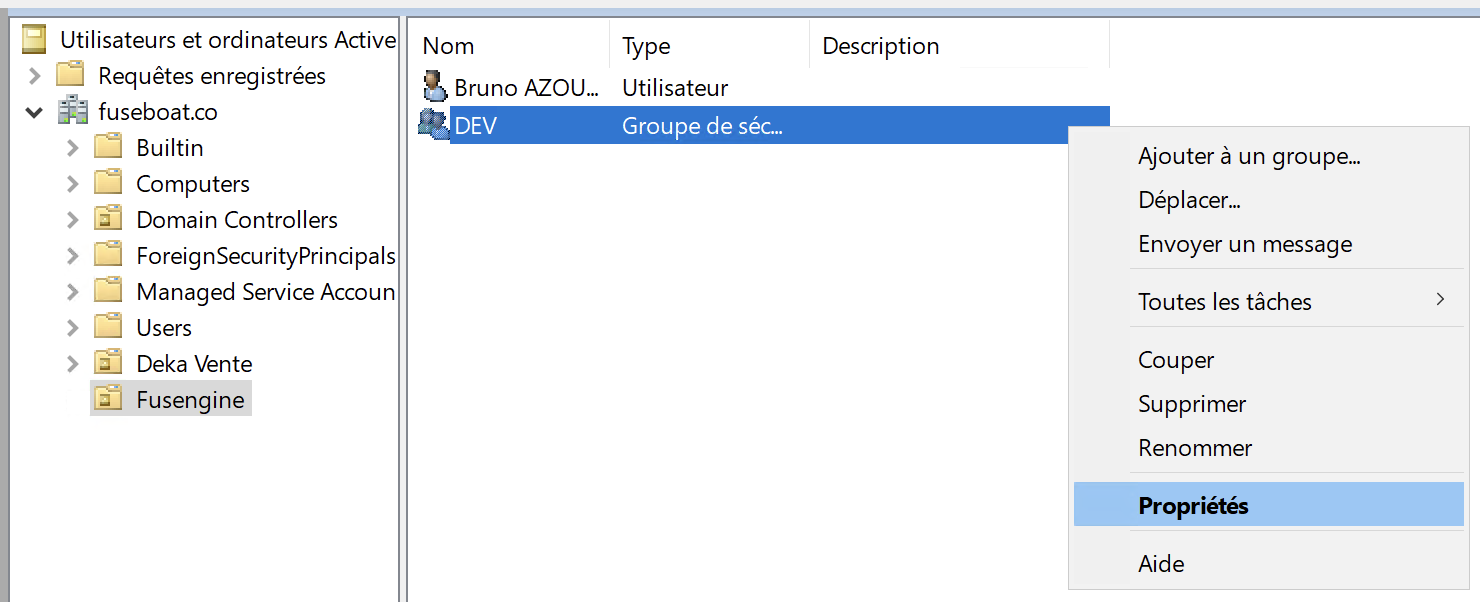](https://wiki.fuseboat.co/uploads/images/gallery/2022-06/capture-decran-2022-06-21-a-21-49-11.png) Ensuite cliquer sur membres et en bas ajouter: et tapper le debut du nom d'utilisateur à ajouter et cliquer sur vérifier les noms: [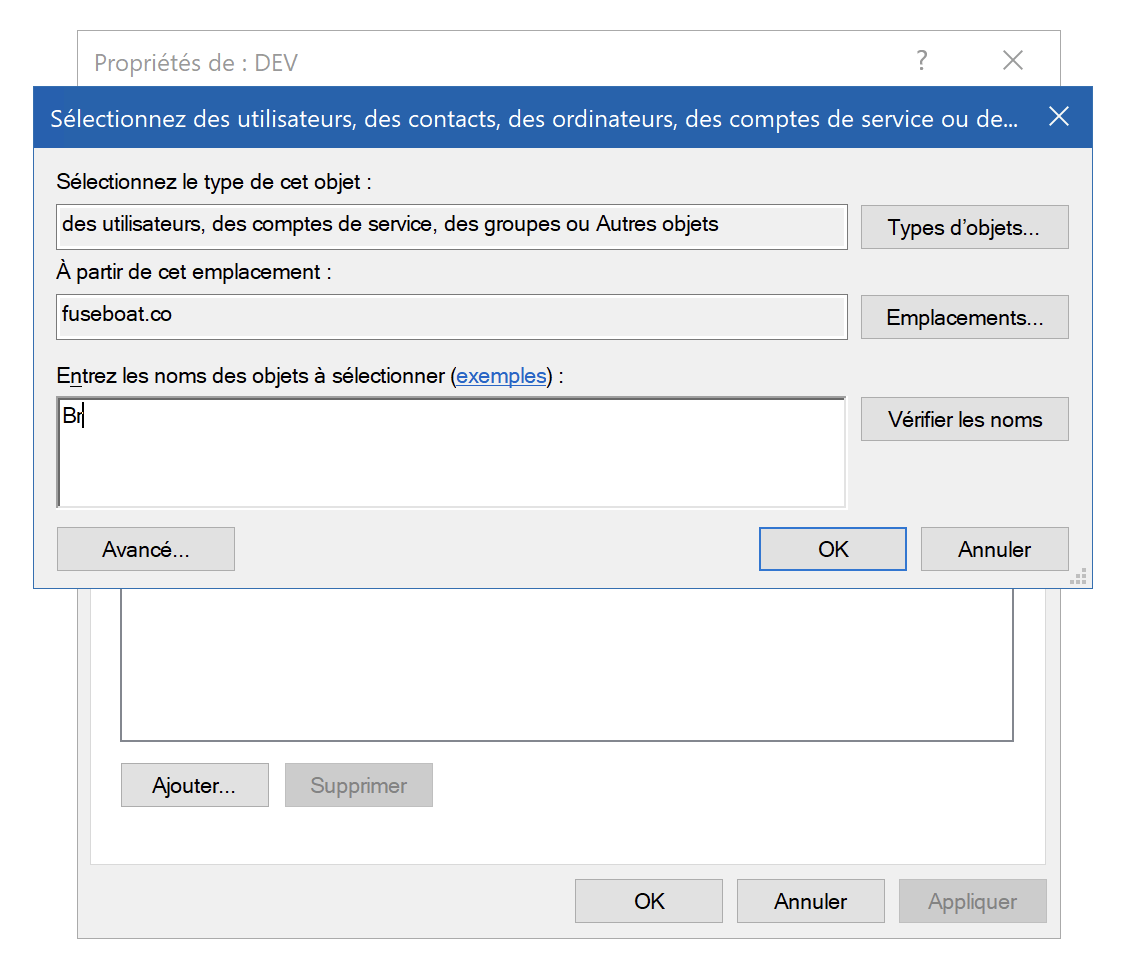](https://wiki.fuseboat.co/uploads/images/gallery/2022-06/capture-decran-2022-06-21-a-21-52-30.png)
# Dossier partagé
## Création de partages
> #### on va sur notre disque dure récement créer en dossier depuis le navigateur de fichiers **C:\FSB SRV HDD** on crée le Dossier voulue. Ensuite ici **C:\FSB SRV HDD\DEKA VENTE** on crée nos dossier par rapport au groupe:
[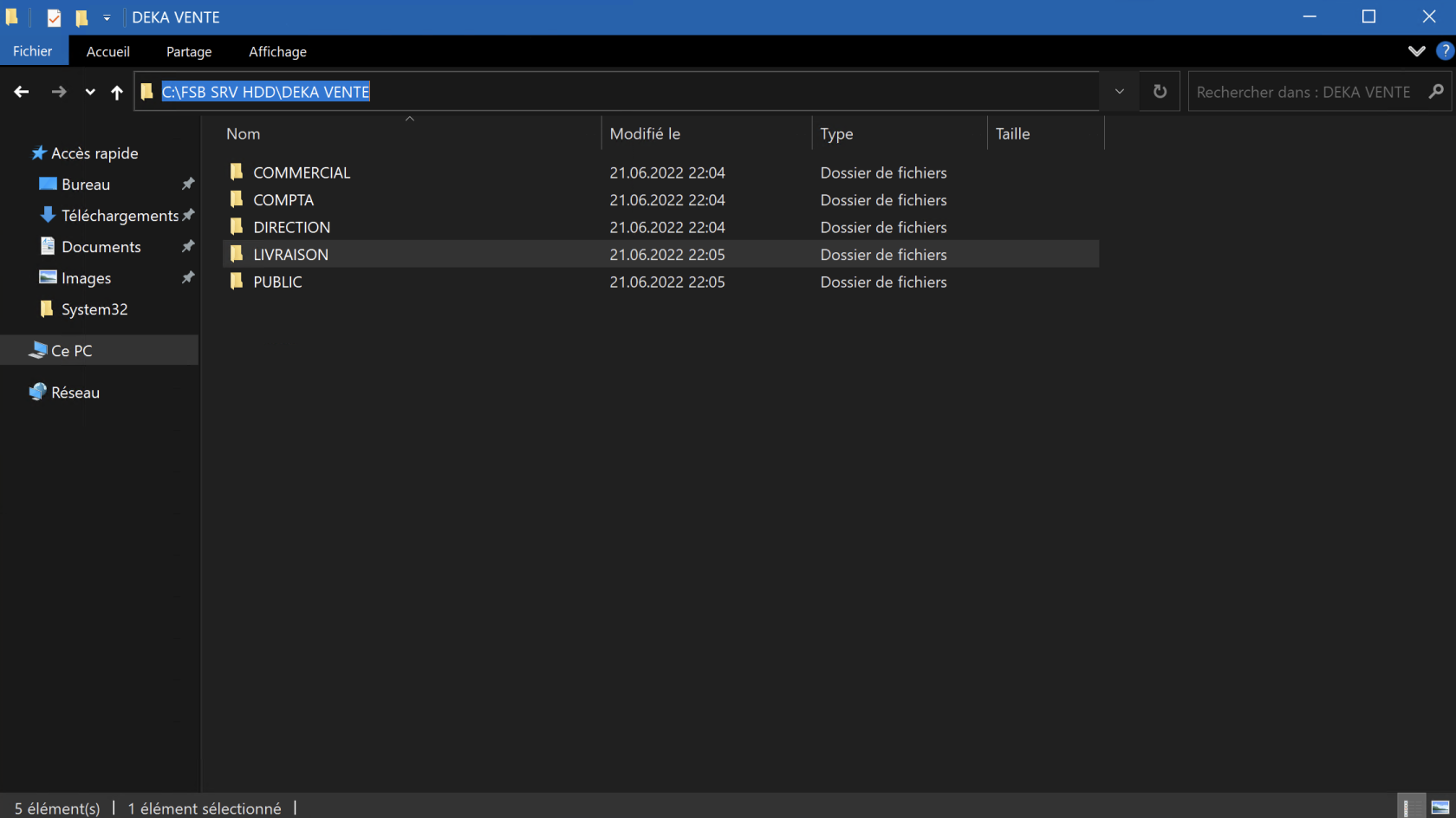](https://wiki.fuseboat.co/uploads/images/gallery/2022-06/capture-decran-2022-06-21-a-22-06-14.png)
## On commence le partage
> #### Le faite de mettre un dollar "$" permets de cacher les fichiers du réseaux:
[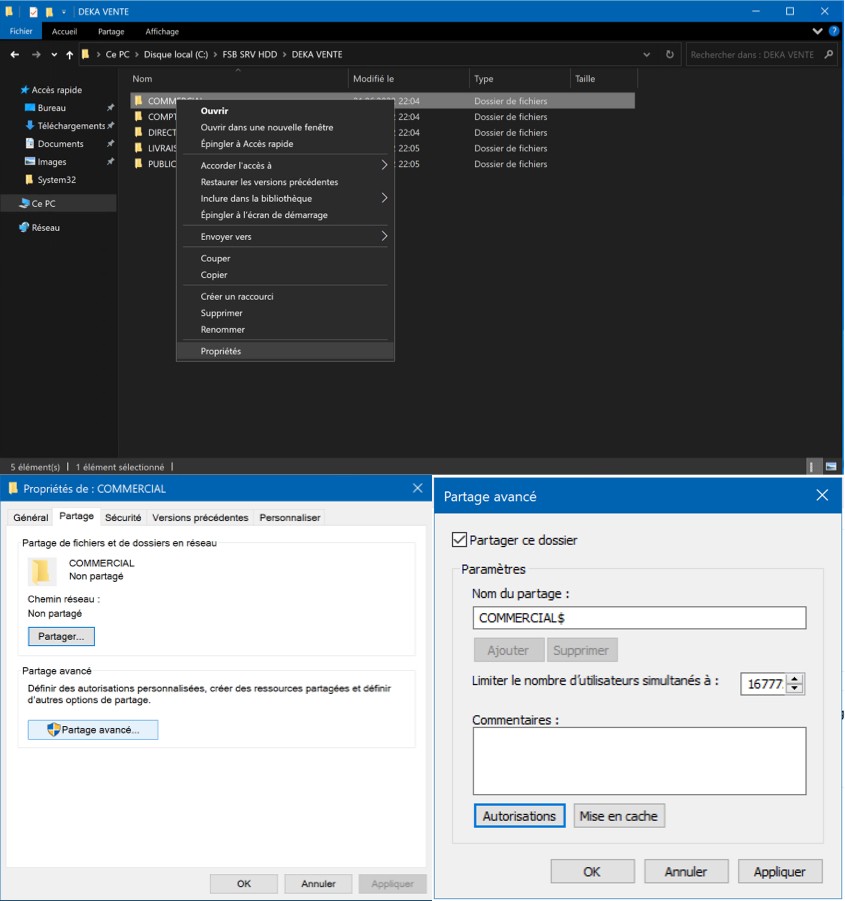](https://wiki.fuseboat.co/uploads/images/gallery/2022-06/start-share.jpg)
> #### Dans le partage on supprime **Tous utilisateurs**, on ajout l'administrateurs avec un s au partages Et le groupe en question: [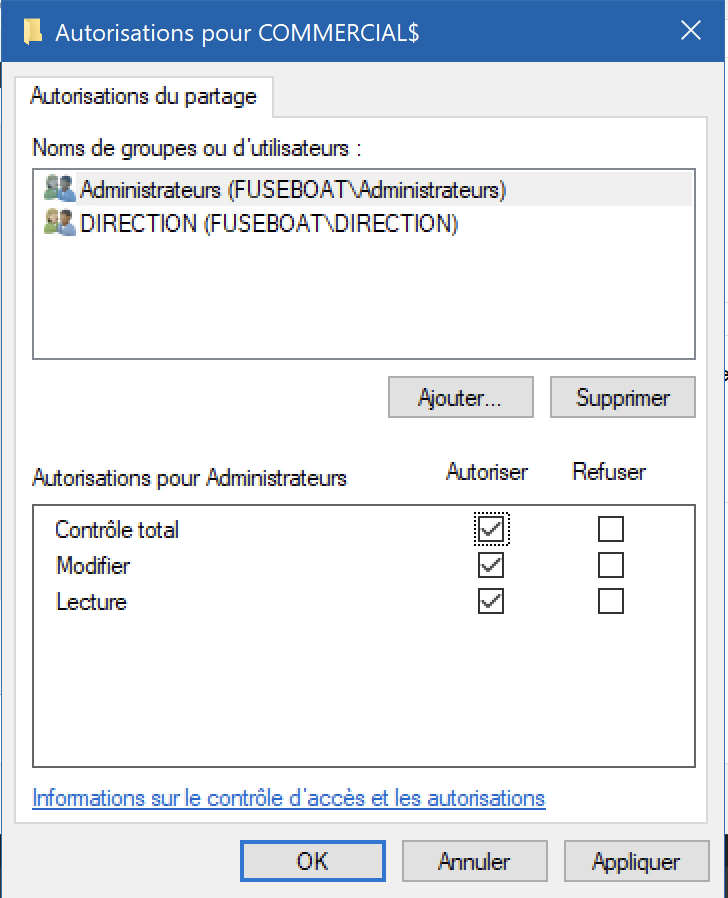](https://wiki.fuseboat.co/uploads/images/gallery/2022-06/capture-decran-2022-06-21-a-22-16-38.png) On fera pareil aussi dans l'onglet **sécurité** et cliquer sur le bouton Avancer et désactiver les héritages et convertir en object: [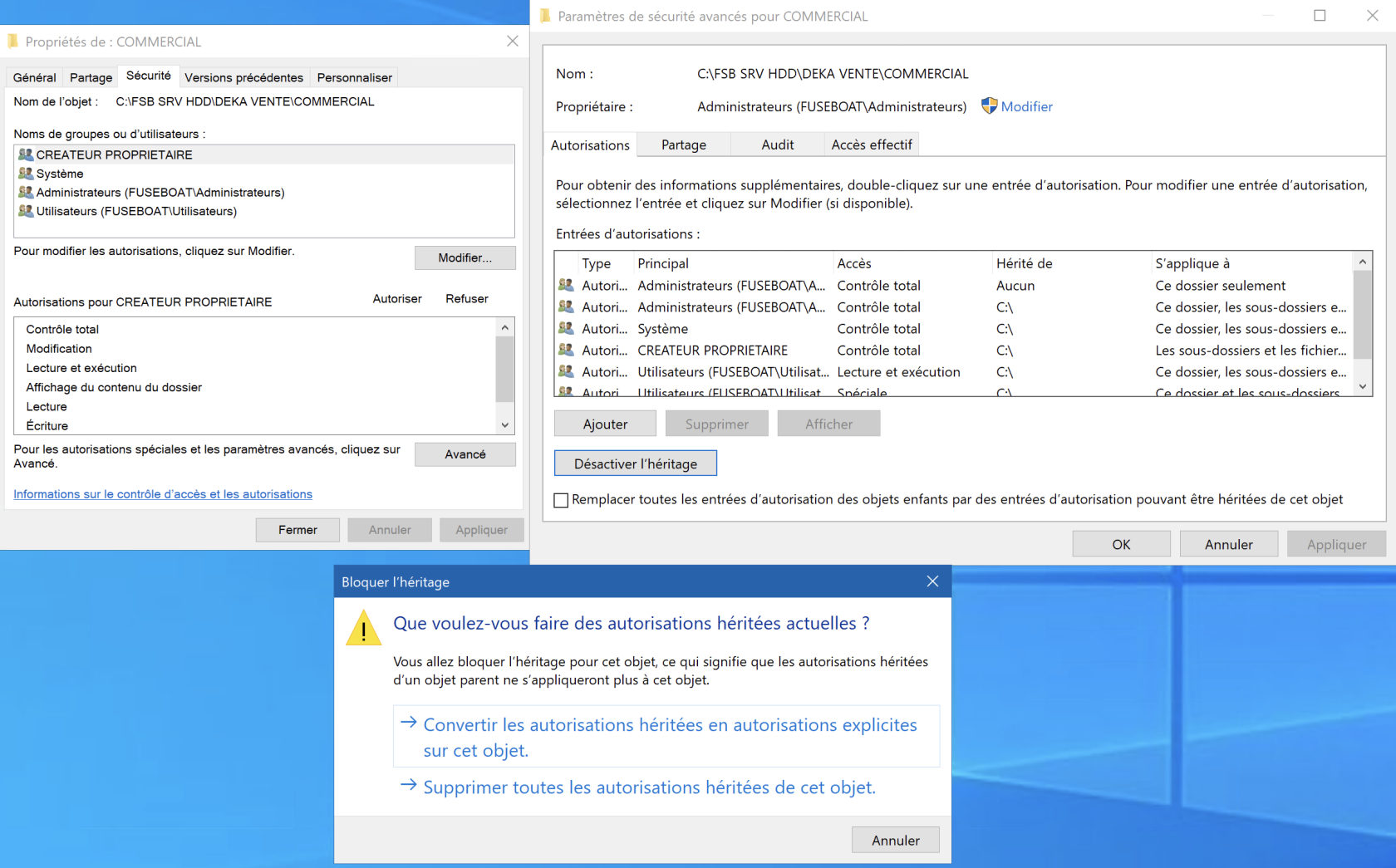](https://wiki.fuseboat.co/uploads/images/gallery/2022-06/capture-decran-2022-06-21-a-22-18-39.png) ensuite on clique sur modifier et on laisse **administrateurs** en controle total et le groupe **COMMERCIAL** en cochant modification:[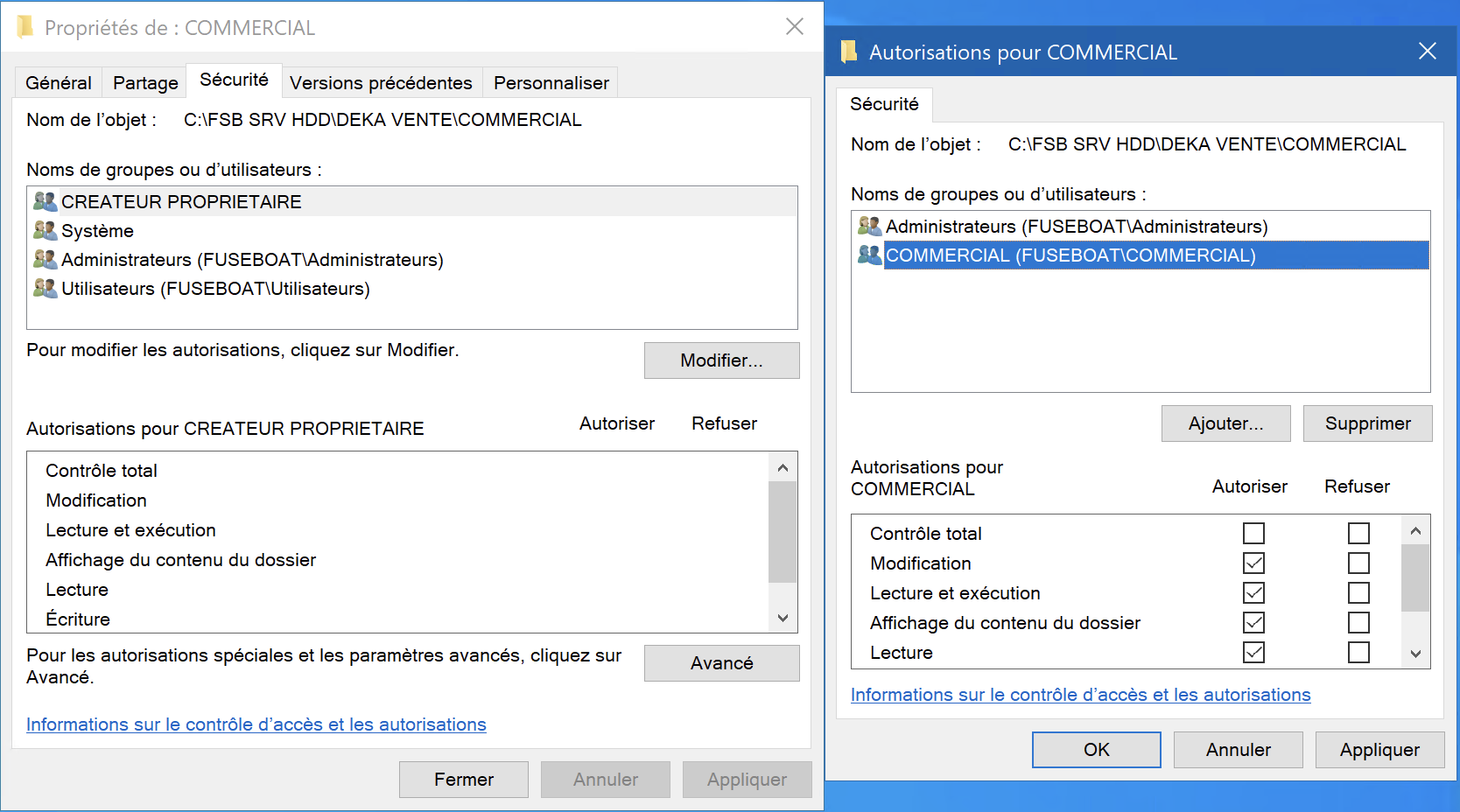](https://wiki.fuseboat.co/uploads/images/gallery/2022-06/capture-decran-2022-06-21-a-22-39-13.png)
# Compte utilisateur
### Attribuer dossier au profil utilisateur
> #### Aller sous **Utilisateur et ordinateur Active Directory** cliquer sur l'**unité d'organisation** et cliquer sur compte et ici on va mapper un repertoire à un utilisateur: [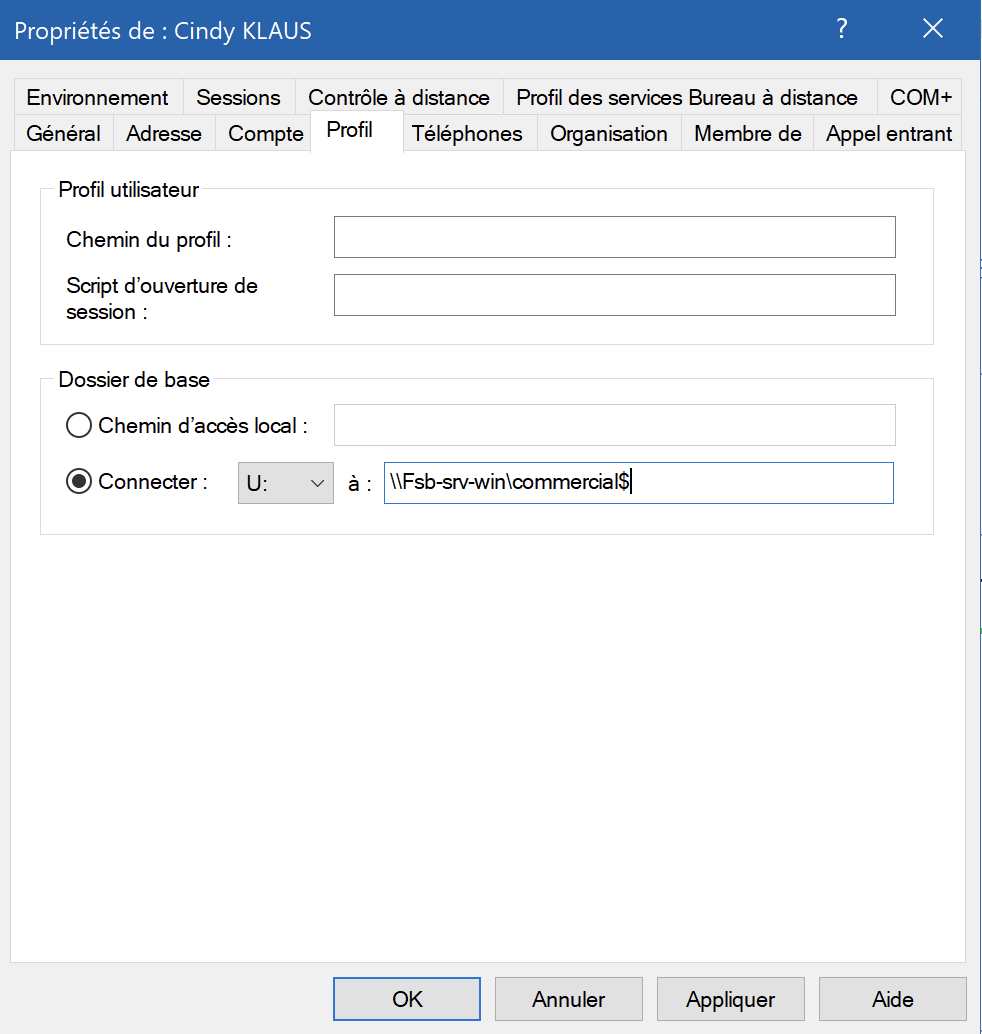](https://wiki.fuseboat.co/uploads/images/gallery/2022-06/capture-decran-2022-06-21-a-23-00-36.png)
### Script multi répertoire
> #### Aller dans le repertoire => `C:\Windows\SYSVOL\sysvol\fuseboat.co\scripts` pour créer le script de connexion. pour créer notre scritpt `.bat` net pas oublier de cliquer sous affichage dans l'exploreur de fichier et cocher extension caché et ici crée le ou les scripts qui montera les repertoire automatiquement:
```bat
net use U: \\Fsb-srv-win\direction$
net use V: \\Fsb-srv-win\compta$
net use W: \\Fsb-srv-win\commercial$
net use X: \\Fsb-srv-win\livraison$
net use Y: \\Fsb-srv-win\public$
```
### Monter les repertoires utilisateur avec script:
[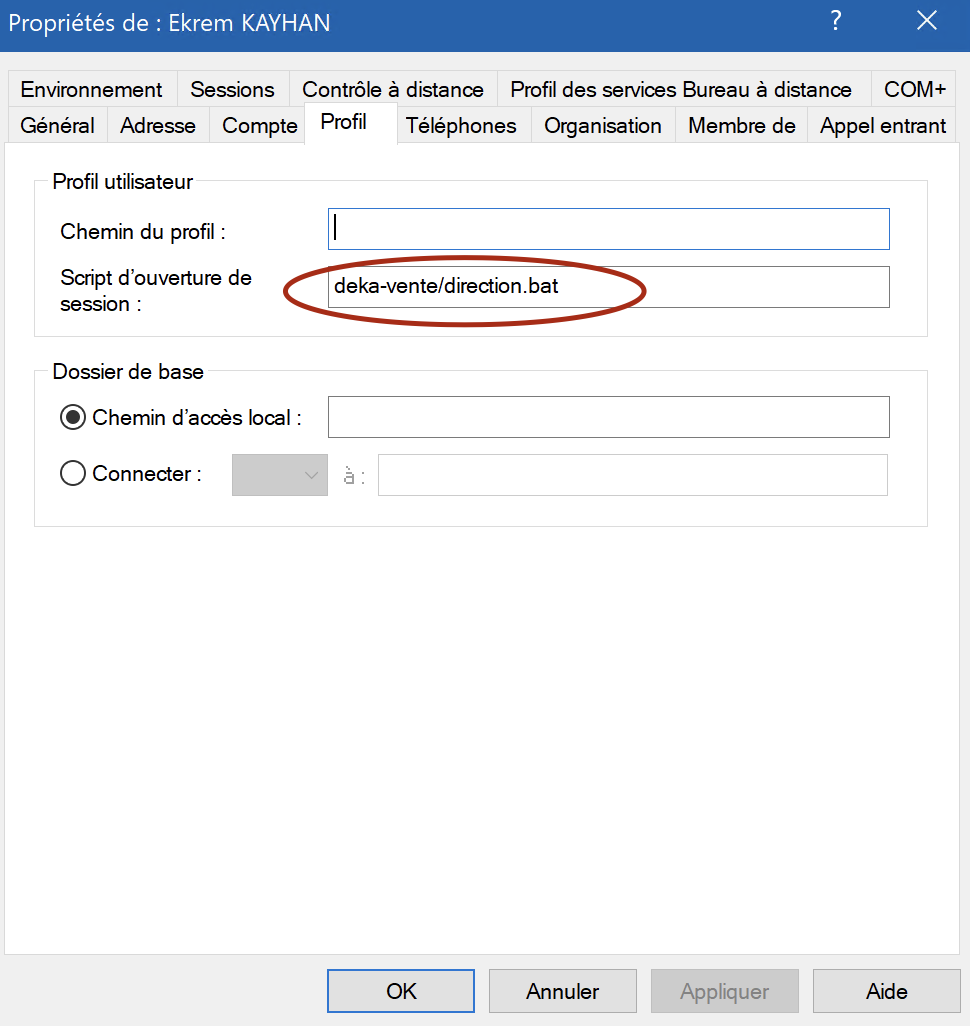](https://wiki.fuseboat.co/uploads/images/gallery/2022-06/capture-decran-2022-06-21-a-23-21-29.png)
### Création du repertoire utilisateur
> #### Ici on va associer le compte utilisateur qui par exemple stockera le bureau les documents et autre à un dossier. On fera la même chose qu'ici [Création de dossier partagé](https://wiki.fuseboat.co/books/window-server-2022/page/dossier-partage) sauf qu'on ne touche pas à l'onglet sécurité.
### Mapper le fichier profils a un utilisateur:
>#### ici on va sur **Utilisateur et ordinateur Active Directory** cliquer sur l'**unité d'organisation** et cliquer sur compte et ici on va mapper un repertoire profils à un utilisateur on on insère cette ligne au chemin du profile pour qu'il ajoute automatiquement le nom de l'utilisateur `\\FSB-SRV-WIN\Deka-ventes$\%username%`: [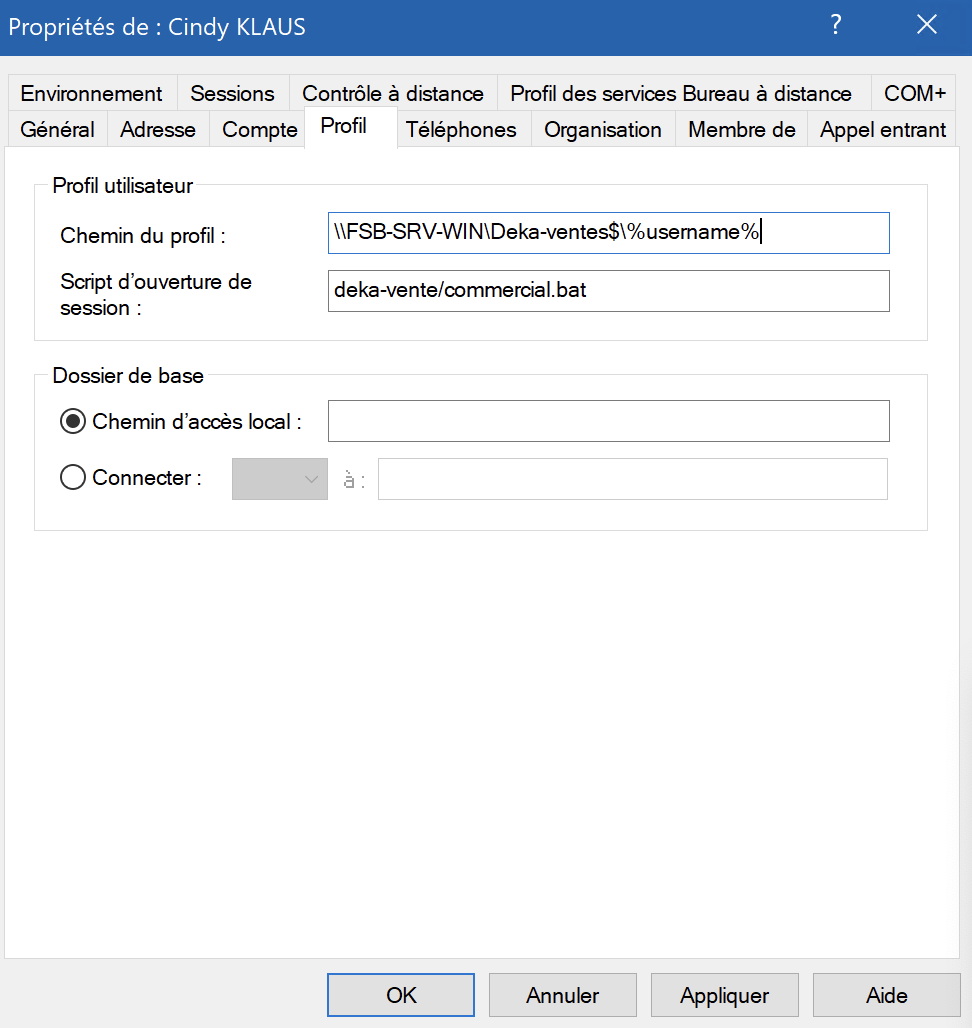](https://wiki.fuseboat.co/uploads/images/gallery/2022-06/capture-decran-2022-06-21-a-23-35-59.png)
# Installer Remote Desktop Service
> #### Lien: [Déployer un serveur RDS](https://rdr-it.com/deployer-un-serveur-rds-service-de-bureau-a-distance/) | [attribuer disque au utilisateur itinérant](https://www.chader.fr/profil-utilisateur-services-bureau-a-distance-deploiement-standard/)
# Suppression d'un utilisateur Active Directory et de son profil RDS
## Vue d'ensemble
Ce document décrit la procédure complète pour supprimer proprement un compte utilisateur Active Directory ainsi que l'ensemble de ses données de profil sur un serveur Remote Desktop Services (RDS) Windows Server 2022.
## Prérequis
- Droits d'administrateur sur le serveur RDS
- Accès à Active Directory Users and Computers
- Accès au système de fichiers où sont stockés les profils utilisateurs
- Droits d'accès au partage UPD (User Profile Disk) si utilisé
## Avertissements
> **⚠️ Attention** : Cette procédure supprime définitivement toutes les données de l'utilisateur. Assurez-vous d'avoir effectué une sauvegarde si nécessaire avant de procéder.
> **⚠️ Important** : L'ordre des étapes doit être respecté pour éviter les verrous de fichiers et les erreurs système.
---
## Procédure de suppression
### 1. Déconnexion des sessions actives
Avant toute manipulation, vérifiez et déconnectez toutes les sessions actives de l'utilisateur.
**Vérifier les sessions ouvertes :**
```cmd
query user
```
**Déconnecter une session spécifique :**
```cmd
logoff [SESSION_ID]
```
> **Note** : Remplacez `[SESSION_ID]` par l'ID de session affiché par la commande `query user`.
---
### 2. Prise de possession du dossier profil
Sur un système Windows en français, la commande `takeown` nécessite l'option `/D O` (Oui) au lieu de `/D Y` (Yes).
```cmd
takeown /F "D:\Profils\nom_utilisateur" /R /D O
```
**Paramètres :**
- `/F` : Spécifie le chemin du dossier
- `/R` : Mode récursif (tous les sous-dossiers)
- `/D O` : Réponse automatique "Oui" pour les systèmes français
---
### 3. Attribution des permissions complètes
Accordez les droits complets au groupe Administrateurs sur l'ensemble du dossier.
```cmd
icacls "D:\Profils\nom_utilisateur" /grant administrateurs:F /T /C
```
**Paramètres :**
- `/grant` : Accorde des permissions
- `administrateurs:F` : Contrôle total pour les administrateurs
- `/T` : Applique récursivement
- `/C` : Continue malgré les erreurs
---
### 4. Suppression du dossier profil
Supprimez le dossier profil et tout son contenu.
```powershell
Remove-Item "D:\Profils\nom_utilisateur" -Recurse -Force
```
**Paramètres :**
- `-Recurse` : Supprime tous les sous-éléments
- `-Force` : Force la suppression sans confirmation
---
### 5. Nettoyage du registre
Le profil utilisateur laisse des entrées dans le registre qui doivent être supprimées manuellement.
**Procédure :**
1. Ouvrez l'Éditeur du Registre : `regedit`
2. Naviguez vers :
```
HKEY_LOCAL_MACHINE\SOFTWARE\Microsoft\Windows NT\CurrentVersion\ProfileList
```
3. Localisez la clé correspondant au SID de l'utilisateur concerné
4. Supprimez la clé (clic droit > Supprimer)
> **Astuce** : Le SID de l'utilisateur peut être identifié en examinant les valeurs `ProfileImagePath` dans chaque sous-clé.
---
### 6. Suppression du disque de profil utilisateur (UPD)
Si votre environnement RDS utilise des User Profile Disks, supprimez le fichier VHDX correspondant.
**Emplacement typique :**
```
\\serveur\partage_upd\nom_utilisateur_S-1-5-21-xxxxx.vhdx
```
Supprimez manuellement ce fichier via l'Explorateur Windows ou PowerShell.
---
### 7. Suppression du compte Active Directory
Effectuez la suppression finale du compte utilisateur dans Active Directory.
**Procédure :**
1. Ouvrez "Utilisateurs et ordinateurs Active Directory"
2. Localisez l'utilisateur à supprimer
3. Clic droit > **Supprimer**
4. Confirmez la suppression
---
## Dépannage
### Fichiers verrouillés
Si des fichiers restent verrouillés malgré la déconnexion des sessions, identifiez les processus responsables.
**Méthode 1 : Resource Monitor**
```cmd
perfmon.exe /res
```
Naviguez vers l'onglet "CPU" ou "Disque" et recherchez les handles de fichiers ouverts.
**Méthode 2 : Process Explorer (Sysinternals)**
Téléchargez et utilisez Process Explorer pour identifier précisément quel processus maintient un verrou sur les fichiers.
### Erreurs de permissions
Si vous rencontrez des erreurs de permissions après l'étape 3, vérifiez que :
- Vous exécutez la commande en tant qu'administrateur
- Le chemin du dossier est correct
- Aucun service système n'utilise activement les fichiers
---
## Points critiques à retenir
| Aspect | Détail |
|--------|---------|
| **Ordre d'exécution** | Respecter strictement l'ordre des étapes pour éviter les verrous de fichiers |
| **Syntaxe française** | Utiliser `/D O` au lieu de `/D Y` dans la commande `takeown` |
| **Sessions actives** | Toujours déconnecter les sessions avant toute manipulation |
| **Registre** | Ne pas oublier la suppression de la clé de registre pour éviter les profils orphelins |
| **Sauvegarde** | Effectuer une sauvegarde préalable si les données doivent être conservées |
---
## Checklist de vérification
Avant de considérer la suppression comme terminée, vérifiez :
- [ ] Toutes les sessions utilisateur sont déconnectées
- [ ] Le dossier profil est supprimé de `D:\Profils\`
- [ ] La clé de registre dans `ProfileList` est supprimée
- [ ] Le fichier VHDX est supprimé du partage UPD (si applicable)
- [ ] Le compte utilisateur n'existe plus dans Active Directory
- [ ] Aucun message d'erreur n'apparaît lors de nouvelles connexions
---
**Document version** : 1.0
**Dernière mise à jour** : Novembre 2025
**Systèmes concernés** : Windows Server 2022, Remote Desktop Services